 3eeda84d28
* add cloudfront * modify: healthcheck disable * modify: health check option * modify nodejsbuild * add nodejs version * endpoint configuration * set axios url * remote console.log VITE_PROXY_TARGET * create alb stack * add alb to origin * alb build success * remote baseURL setting * add redirect * change responseHttpStatus to 200 * modify output and readme * modify architecture * add health check path route to cloudfront routing * modified: c9 env name in deploy langflow section * modified : package dependency for pymysql * modified: deploy procedure * modified: deploy procedure (ja) --------- Co-authored-by: nsxshota <nsxshota@amazon.co.jp> Co-authored-by: ymkazuki <ymkazuki@amazon.co.jp> Co-authored-by: Shota Nakamoto <53632932+nsy0328@users.noreply.github.com>
3.2 KiB
Langflow on AWS
想定時間: 30 分
説明
Langflow on AWS では、 AWS Cloud Development Kit (CDK) を用いて Langflow を AWS 上にデプロイする方法を学べます。 このチュートリアルは、AWS アカウントと AWS に関する基本的な知識を有していることを前提としています。
作成するアプリケーションのアーキテクチャです。
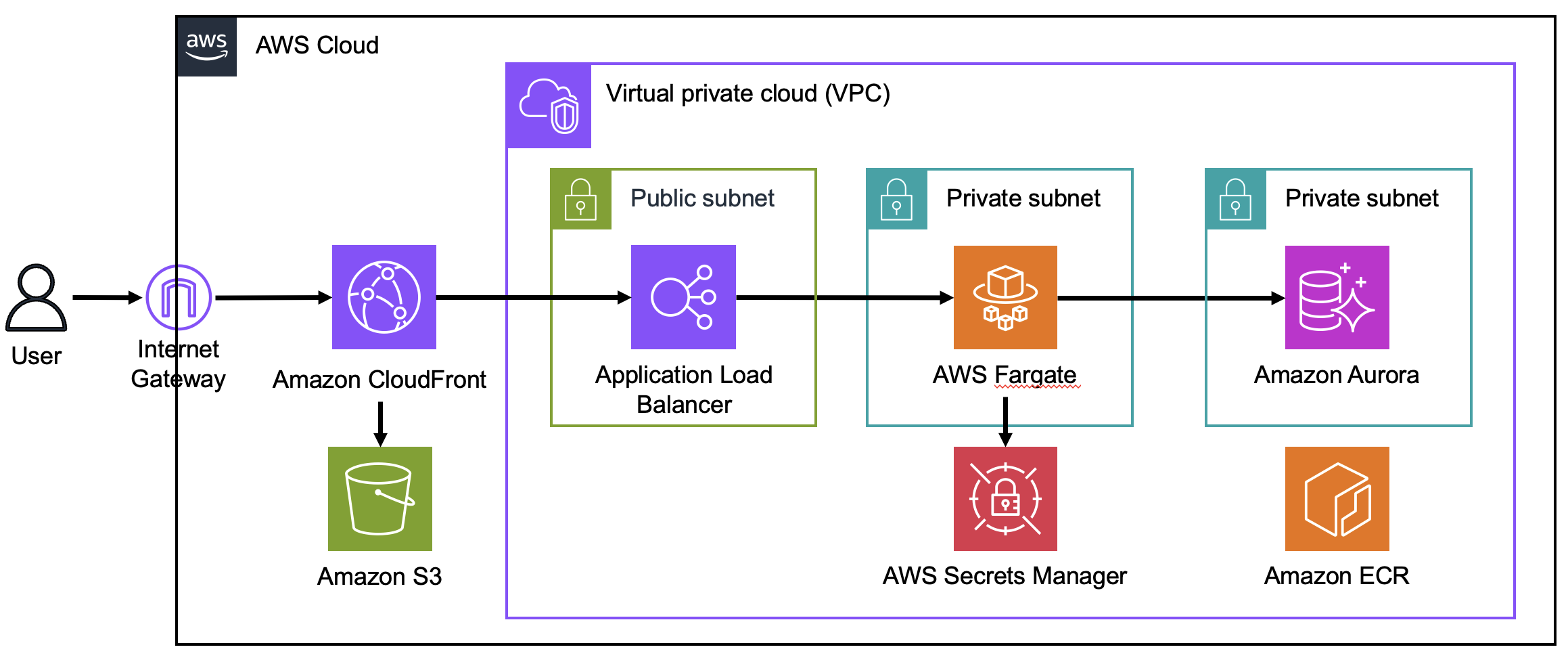 AWS CDK によって Langflow のアプリケーションをデプロイします。アプリケーションは Amazon CloudFront を介して配信されます。CloudFront は 2 つのオリジンを有しています。1 つ目は静的な Web サイトを配信するための Amazon Simple Storage Service (S3)、2 つ目は バックエンドと通信するための Application Load Balancer (ALB) です。ALB の背後には FastAPI が動作する AWS Fargate 、データベースの Amazon Aurora が作成されます。
Fargate は Amazon Elastic Container Registry (ECR) に保存された Docker イメージを使用します。
Auroraのシークレットは AWS Secrets Manager によって管理されます。
AWS CDK によって Langflow のアプリケーションをデプロイします。アプリケーションは Amazon CloudFront を介して配信されます。CloudFront は 2 つのオリジンを有しています。1 つ目は静的な Web サイトを配信するための Amazon Simple Storage Service (S3)、2 つ目は バックエンドと通信するための Application Load Balancer (ALB) です。ALB の背後には FastAPI が動作する AWS Fargate 、データベースの Amazon Aurora が作成されます。
Fargate は Amazon Elastic Container Registry (ECR) に保存された Docker イメージを使用します。
Auroraのシークレットは AWS Secrets Manager によって管理されます。
環境構築とデプロイ方法
-
AWS CloudShellを開きます。
-
以下のコマンドを実行します。
git clone https://github.com/aws-samples/cloud9-setup-for-prototyping cd cloud9-setup-for-prototyping ./bin/bootstrap -
Done!と表示されたら AWS Cloud9 からcloud9-for-prototypingを開きます。
-
以下のコマンドを実行します。
git clone https://github.com/logspace-ai/langflow.git cd langflow/scripts/aws cp .env.example .env # 環境設定を変える場合はこのファイル(.env)を編集してください。 npm ci cdk bootstrap cdk deploy -
表示される URL にアクセスします。
Outputs: LangflowAppStack.frontendURLXXXXXX = https://XXXXXXXXXXX.cloudfront.net -
サインイン画面でユーザー名とパスワードを入力します。
.envファイルでユーザー名とパスワードを設定していない場合、ユーザー名はadmin、パスワードは123456で設定されます。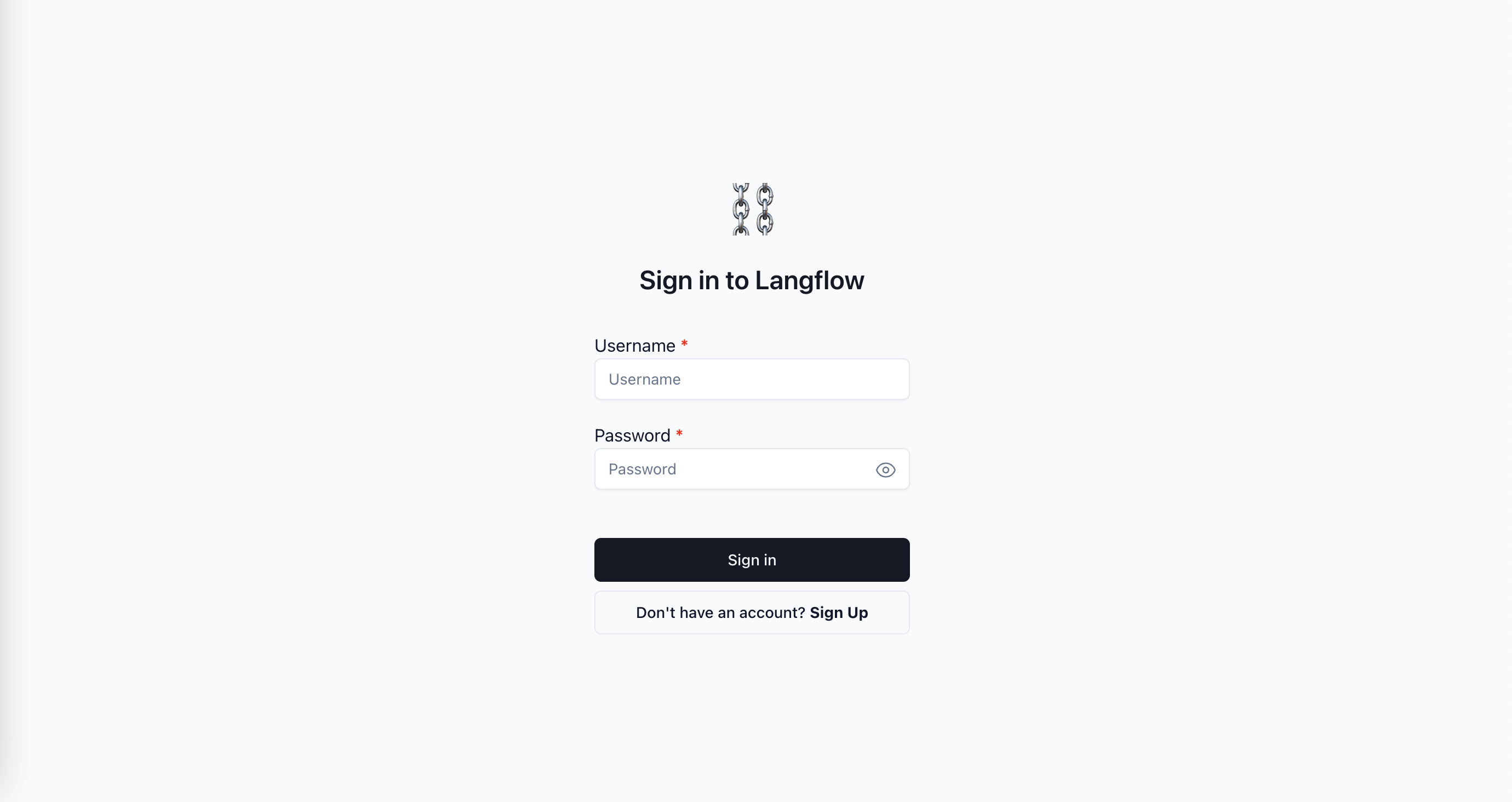
環境の削除
-
Cloud9で以下のコマンドを実行します。bash delete-resources.sh -
AWS CloudFormationを開き、
aws-cloud9-cloud9-for-prototyping-XXXXを選択して削除します。